

Conectar um assistente de IA
Crie uma API key e conecte o Claude, o Cursor ou outro assistente compatível com MCP para trabalhar com seus agentes e os dados deles.
Com o MCP (Model Context Protocol), um assistente de IA como o Claude ou o Cursor pode trabalhar na sua organização por você: revisar seus agentes, adicionar perguntas frequentes, consultar vagas ou registrar avaliações, sempre com as permissões que você der.
Criar a API key
A API key identifica o assistente e define o que ele pode acessar. Crie uma por assistente ou por equipe, apenas com as permissões necessárias.
Abra sua organização
No menu lateral, abra o seletor de Organização e escolha sua organização.
Entre em API keys
No menu da organização, entre em API keys e clique em Criar API key.
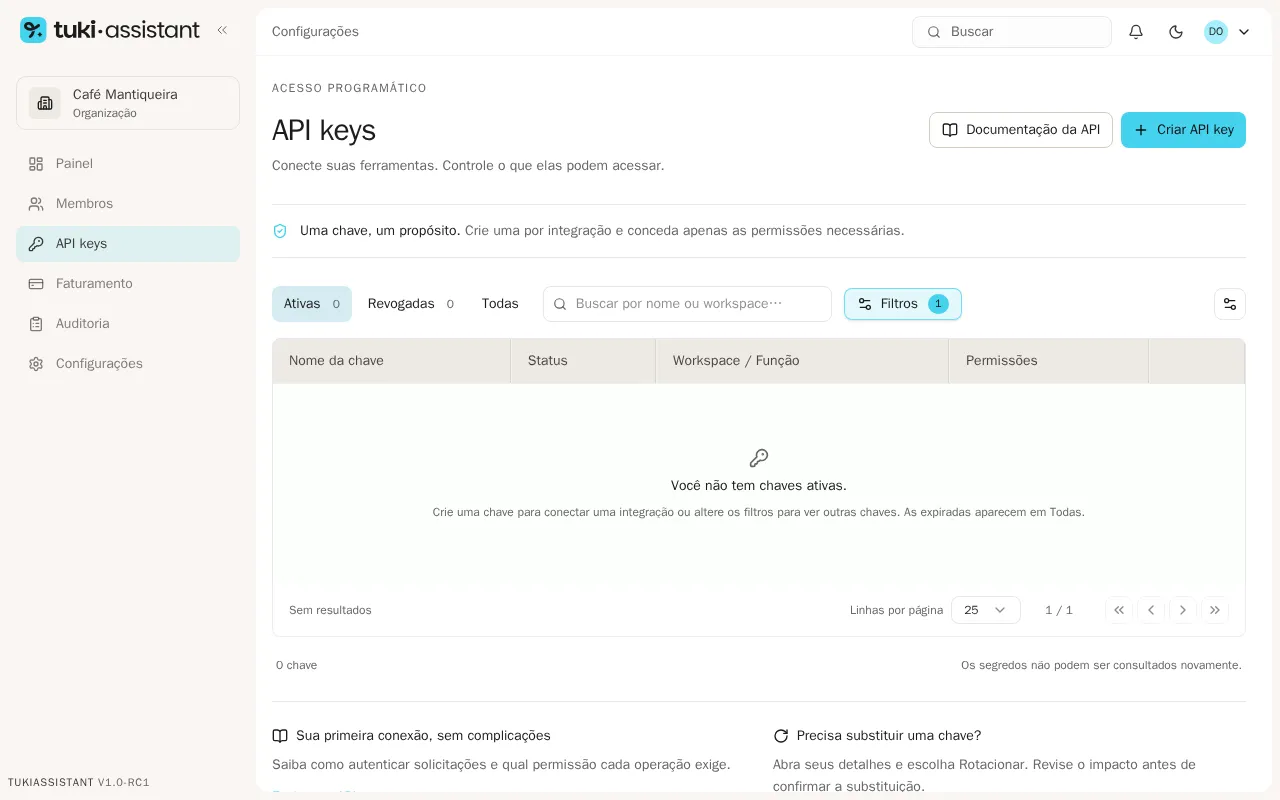
Dê um nome à integração
Em Nome da integração, escreva um nome que ajude a reconhecê-la, por exemplo “Claude · Equipe de RH”.
Escolha workspace e função
Em Workspace, escolha o workspace onde o assistente vai trabalhar. Em Função, escolha Editor se ele vai alterar agentes ou dados, ou Tester se só vai consultar.
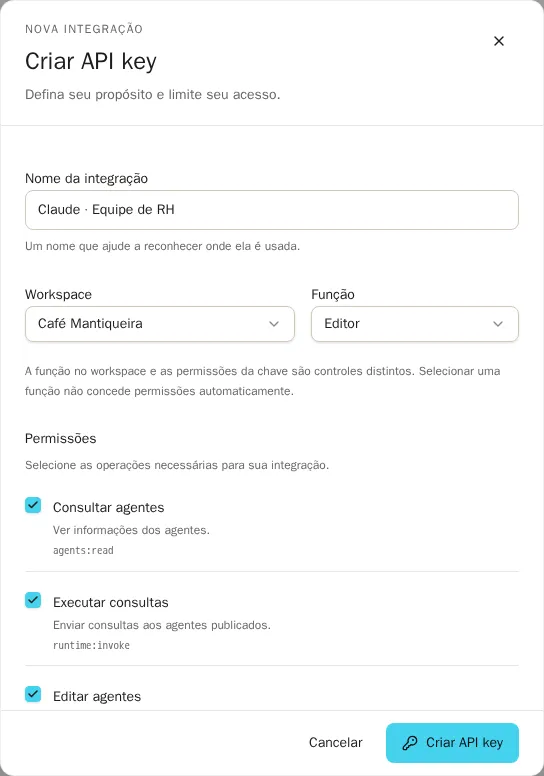
Escolha as permissões
Em Permissões, marque apenas o que o assistente precisa. Consultar agentes já vem marcado. Use a tabela abaixo como guia.
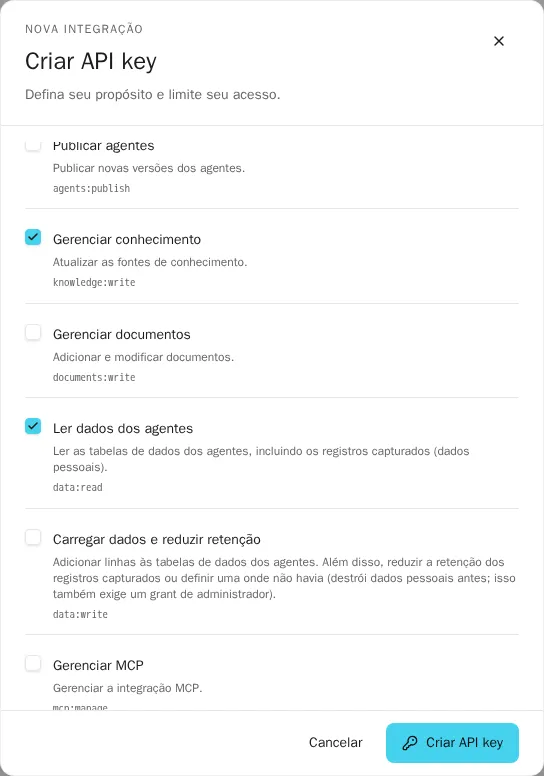
Crie a chave
Clique em Criar API key.
Copie o segredo
Em Salve este segredo agora, clique em Copiar e guarde-o em um lugar seguro. Esta é a única vez que você pode vê-lo.
| Para que o assistente possa… | Marque |
|---|---|
| Ver seus agentes e as configurações deles | Consultar agentes |
| Alterar o nome e as configurações dos agentes | Editar agentes |
| Adicionar perguntas frequentes e conhecimento | Gerenciar conhecimento |
| Testar agentes publicados com perguntas reais | Executar consultas |
| Publicar, pausar ou arquivar agentes | Publicar agentes (exige a função Admin) |
| Ler as tabelas de dados e os dados capturados | Ler dados dos agentes |
| Adicionar linhas às tabelas de dados, como avaliações | Carregar dados e reduzir retenção |
Conectar o assistente
O endereço do servidor MCP do TukiAssistant é https://app.tukiassistant.com/api/v1/mcp. Nos exemplos, substitua tk_live_... pelo segredo que você copiou.
Claude Code
Em um terminal, execute:
claude mcp add --transport http --scope user tukiassistant https://app.tukiassistant.com/api/v1/mcp --header "Authorization: Bearer tk_live_..."Com --scope user, ele fica disponível em todos os seus projetos. Confira a conexão com claude mcp list: tukiassistant deve aparecer como conectado.
Cursor
Nas configurações de MCP do Cursor (~/.cursor/mcp.json), adicione:
{
  "mcpServers": {
    "tukiassistant": {
      "url": "https://app.tukiassistant.com/api/v1/mcp",
      "headers": { "Authorization": "Bearer tk_live_..." }
    }
  }
}
Claude Desktop
O Claude Desktop se conecta por meio do mcp-remote e precisa do Node.js instalado. Em claude_desktop_config.json, adicione:
{
  "mcpServers": {
    "tukiassistant": {
      "command": "npx",
      "args": ["-y", "mcp-remote", "https://app.tukiassistant.com/api/v1/mcp", "--header", "Authorization:${TUKIASSISTANT_AUTH}"],
      "env": { "TUKIASSISTANT_AUTH": "Bearer tk_live_..." }
    }
  }
}
Reinicie o Claude Desktop depois de salvar o arquivo.
Testar a conexão
Pergunte ao assistente: “Quais agentes eu tenho no TukiAssistant?”. Ele deve responder com a lista de agentes do workspace que você escolheu.
Se ele disser que falta uma permissão (por exemplo, Missing required scope: data:write), a API key não tem essa permissão: crie uma nova com a permissão que falta e substitua o segredo no seu assistente.