Conectar un servidor MCP a tus agentes
Conecta un servidor MCP externo y elige qué herramientas puede usar cada agente durante las conversaciones.
Un conector MCP le da a tus agentes herramientas de otro sistema: por ejemplo, consultar vacantes y postulantes en tu software de selección o buscar productos en tu tienda. El agente usa esas herramientas durante las conversaciones, cuando la pregunta del cliente lo necesita.
Crear la conexión
Abre Conectores MCP
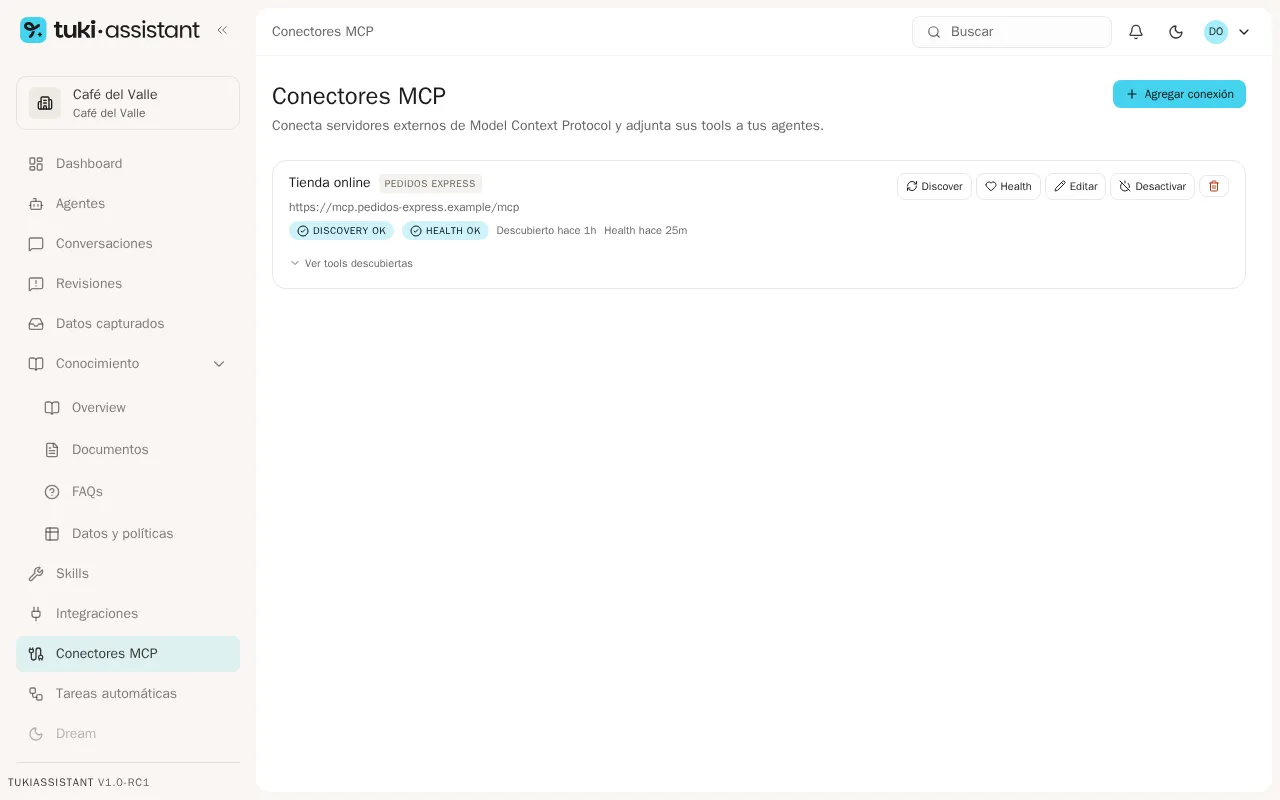
En el menú lateral del workspace, abre Conectores MCP.
Agrega una conexión
Haz clic en Agregar conexión.
Elige el conector
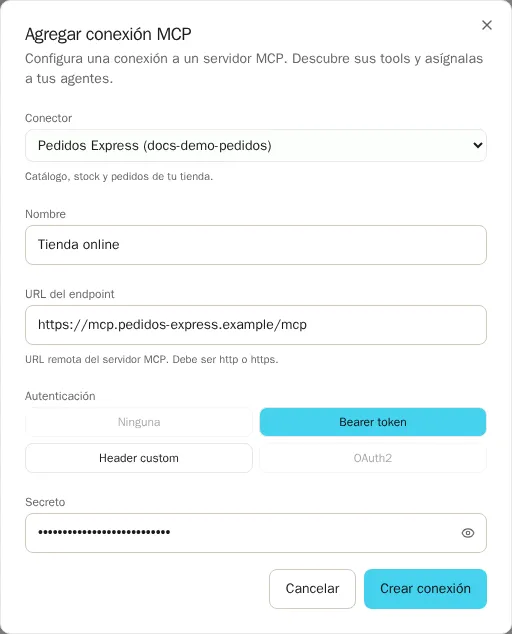
En Conector, elige el tipo de servidor. Si la lista está vacía, pídele al soporte de TukiAssistant que habilite el conector que necesitas.
Nombra la conexión
En Nombre, escribe un nombre que la identifique, por ejemplo “Selección de personal”.
Ingresa la dirección
En URL del endpoint, pega la dirección del servidor MCP. Algunos conectores ya la traen completa.
Configura la autenticación
En Autenticación, elige la que indica el proveedor: Bearer token o Header custom (con su Nombre del header), y pega la credencial en Secreto. Si eliges OAuth2, después de guardar haz clic en Autorizar e inicia sesión en el proveedor.
Crea la conexión
Haz clic en Crear conexión.
Descubre las herramientas
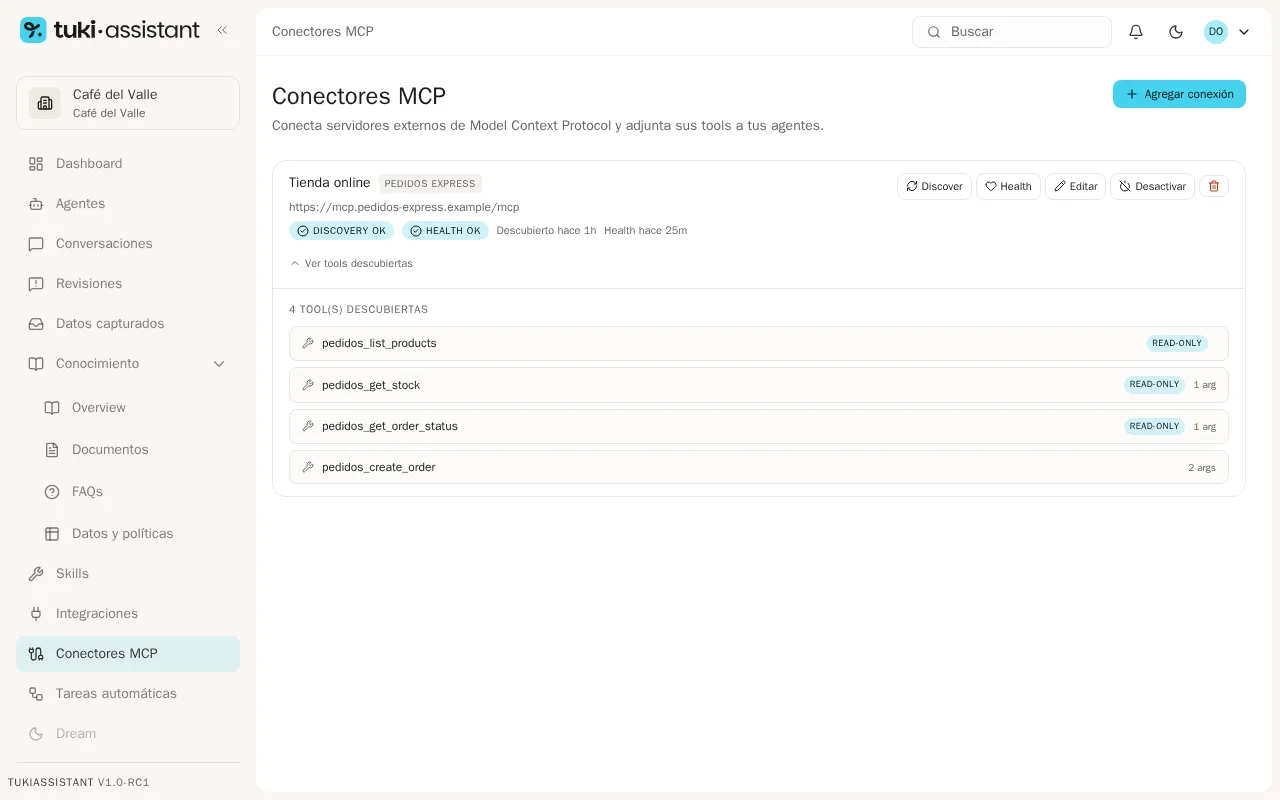
En la conexión, haz clic en Discover. TukiAssistant lee las herramientas que ofrece el servidor; las ves con Ver tools descubiertas.
Comprueba que funciona
Haz clic en Health. Si el servidor responde y sus credenciales funcionan, la conexión queda en Health OK. Si falla, el mensaje indica el motivo, por ejemplo una credencial rechazada por el proveedor.
Habilitar las herramientas en un agente
Una conexión no le da herramientas a ningún agente hasta que se las asignas.
Abre el agente
Abre Agentes en el menú lateral y entra al agente.
Ve a Conexiones
Ve a la pestaña Conexiones. En Conectores MCP aparecen las conexiones del workspace.
Elige las herramientas
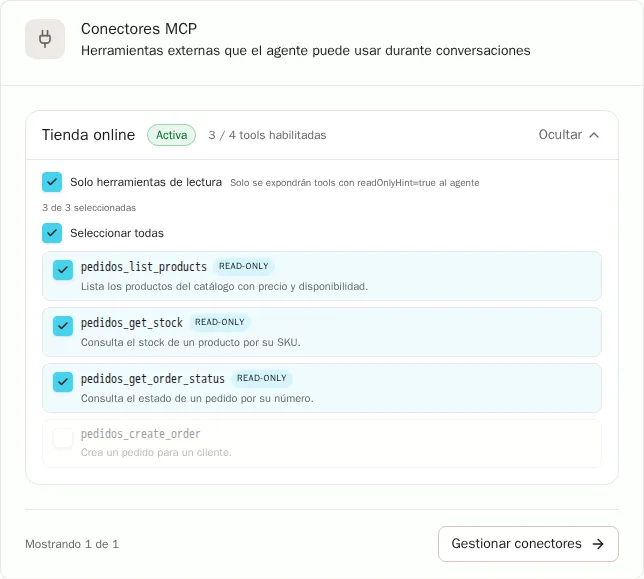
En la conexión, haz clic en Ver tools y marca las herramientas que el agente puede usar, o Seleccionar todas.
Limita a lectura (opcional)
Activa Solo herramientas de lectura si el agente solo debe consultar información y nunca crear, cambiar ni borrar datos en el otro sistema.
Guarda
Haz clic en Guardar. El agente usa las herramientas desde la próxima conversación; no hace falta volver a publicarlo.