

Crear una tarea automática
Arma una tarea con el asistente en cinco pasos y pruébala antes de activarla.
El asistente te guía en cinco pasos: Básicos, Disparador, Qué hace, Acciones y Revisión. Puedes volver a cualquier paso completado haciendo clic en su nombre.
Crear la tarea
Abre Tareas automáticas
En el menú lateral, abre Tareas automáticas y haz clic en Nueva tarea.
Completa los básicos
En Básicos, escribe el Nombre y elige el Agente que hace la tarea. Si vas a evaluar candidatos, en Empezar desde una plantilla: elige Evaluar candidato (RRHH): completa todos los pasos por ti y después revisas cada uno.
Elige el disparador
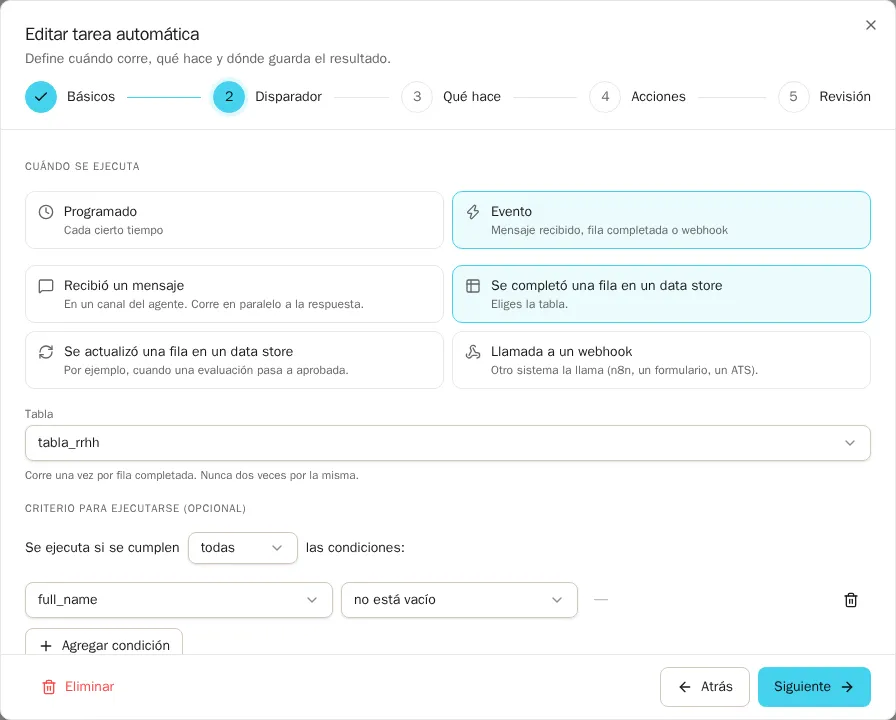
En Disparador, elige Programado o Evento.
- Programado: indica Cada cuántas horas (mínimo 1) y, si quieres, marca Solo dentro de un horario con los días y las horas.
- Evento: elige qué lo dispara:
- Recibió un mensaje: en un canal del agente. Corre en paralelo a la respuesta, sin demorarla.
- Se completó una fila en un data store: eliges la Tabla. Corre una sola vez por fila.
- Se actualizó una fila en un data store: eliges la Tabla y, si quieres, marca en Cuando cambie alguna de estas columnas las columnas que importan. Las filas que escriben las propias tareas no la disparan.
- Llamada a un webhook: otro sistema la llama. Mira Webhooks de las tareas.
Agrega un criterio
En Criterio para ejecutarse (opcional), haz clic en Agregar condición y elige campo, operador y valor. Indica si se deben cumplir todas o alguna de las condiciones. Los operadores son: es igual a, no es igual a, contiene, está vacío, no está vacío, es mayor que y es menor que.
Describe qué hace
En Qué hace, escribe las Instrucciones: el paso a paso que tiene que seguir el agente. En Qué puede consultar, marca las tablas que la tarea puede leer.
Si el agente tiene conectores MCP, en Conectores MCP elige las herramientas que puede usar. Las de lectura se eligen directamente; las que tienen la marca escribe necesitan que marques Permitir que esta tarea escriba a través de ese conector.
Define el resultado
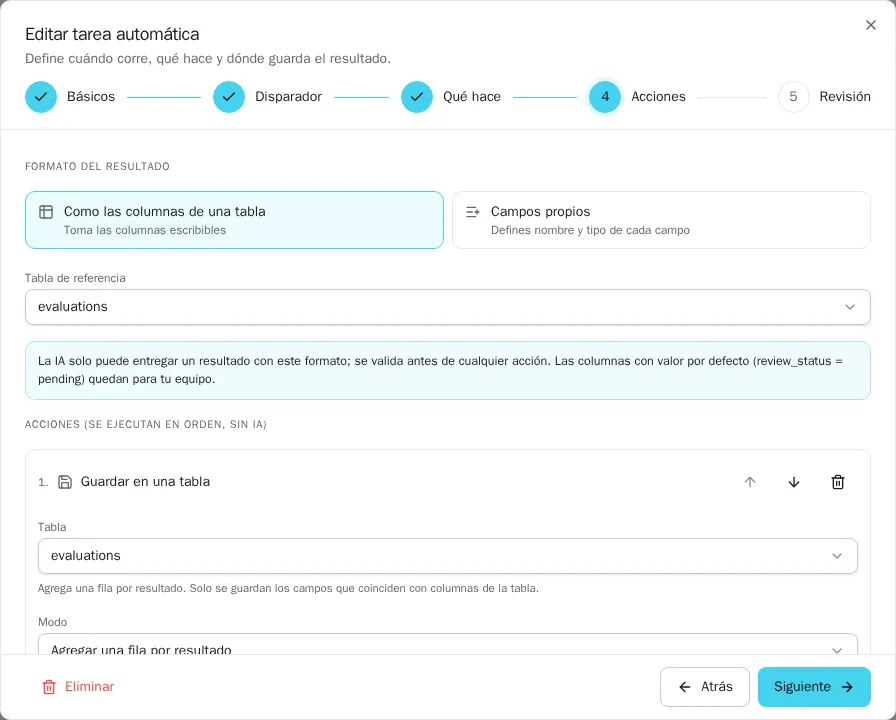
En Acciones, elige el Formato del resultado:
- Como las columnas de una tabla: el resultado tiene las columnas de la Tabla de referencia. Las columnas con valor por defecto quedan para tu equipo (por ejemplo, un estado de revisión).
- Campos propios: defines cada campo con Agregar campo (nombre, tipo y si es obligatorio).
La IA solo puede entregar un resultado con ese formato; se valida antes de cualquier acción.
Agrega las acciones
Agrega una o más acciones (hasta cinco). Se ejecutan en orden, sin IA:
- Guardar en tabla: en Modo, elige Agregar una fila por resultado o Actualizar por clave (o agregar si no existe) con sus Columnas clave.
- Notificar: escribe el Mensaje. Puedes insertar valores del resultado con el nombre del campo entre llaves dobles, por ejemplo
{{score}}. Si lo dejas vacío, se envía un resumen del resultado (campo: valor). En Destinatarios, elige Admins del espacio de trabajo o Miembros elegidos, y activa También por email si quieres que llegue por correo. - Webhook: escribe la URL (https) del sistema que recibe el resultado.
- Caso de revisión: escribe el Motivo. Abre un caso en Revisiones con los resultados.
Cada acción puede tener su condición: se ejecuta Solo para los resultados que cumplan: lo que indiques.
Ajusta los límites
En Límites, revisa Ejecuciones por día, Herramientas por ejecución y Resultados por ejecución. Si una ejecución supera un límite, se corta y queda como fallida con el motivo.
Revisa y crea
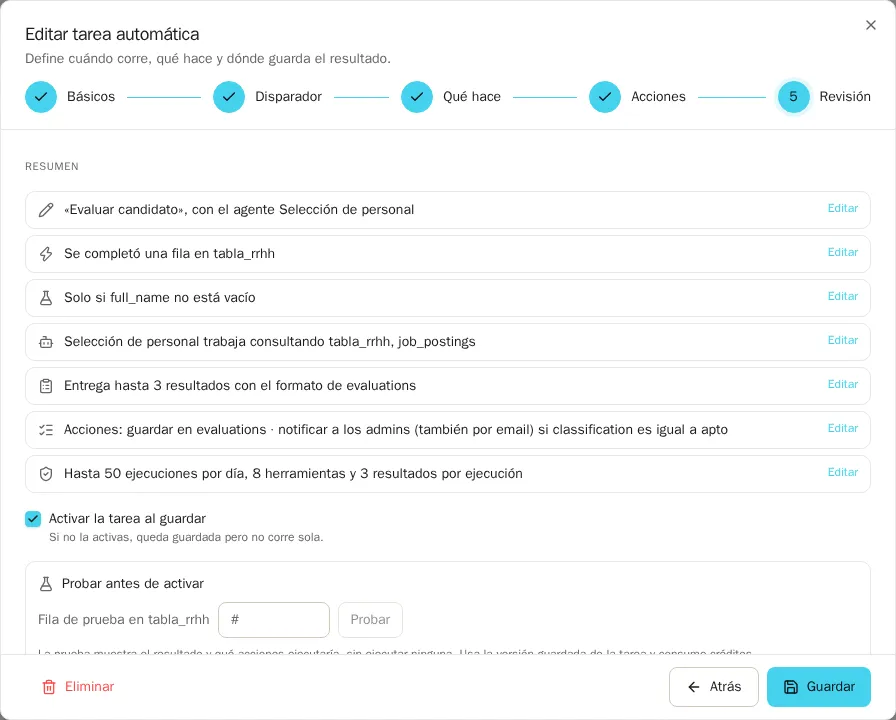
En Revisión ves un resumen en lenguaje simple; cada línea tiene Editar. Marca Activar la tarea al guardar si quieres que empiece a correr, y haz clic en Crear tarea. El asistente se cierra, salvo que la tarea use un webhook: en ese caso queda en Revisión para que generes y copies su secreto, que se muestra una sola vez.
Pruébala sin guardar nada
Haz clic en Editar en la tarjeta de la tarea: el asistente se abre en Revisión. En Probar antes de activar, si el disparador es una tabla, escribe el número de una fila en Fila de prueba en esa tabla. Después haz clic en Probar. Ves el resultado y las Acciones que ejecutaría, pero ninguna se ejecuta. La prueba consume créditos porque la IA trabaja.