

Ver las ejecuciones de una tarea
Revisa cuándo corrió cada tarea, qué resultado entregó, qué acciones se ejecutaron y cuántos créditos consumió.
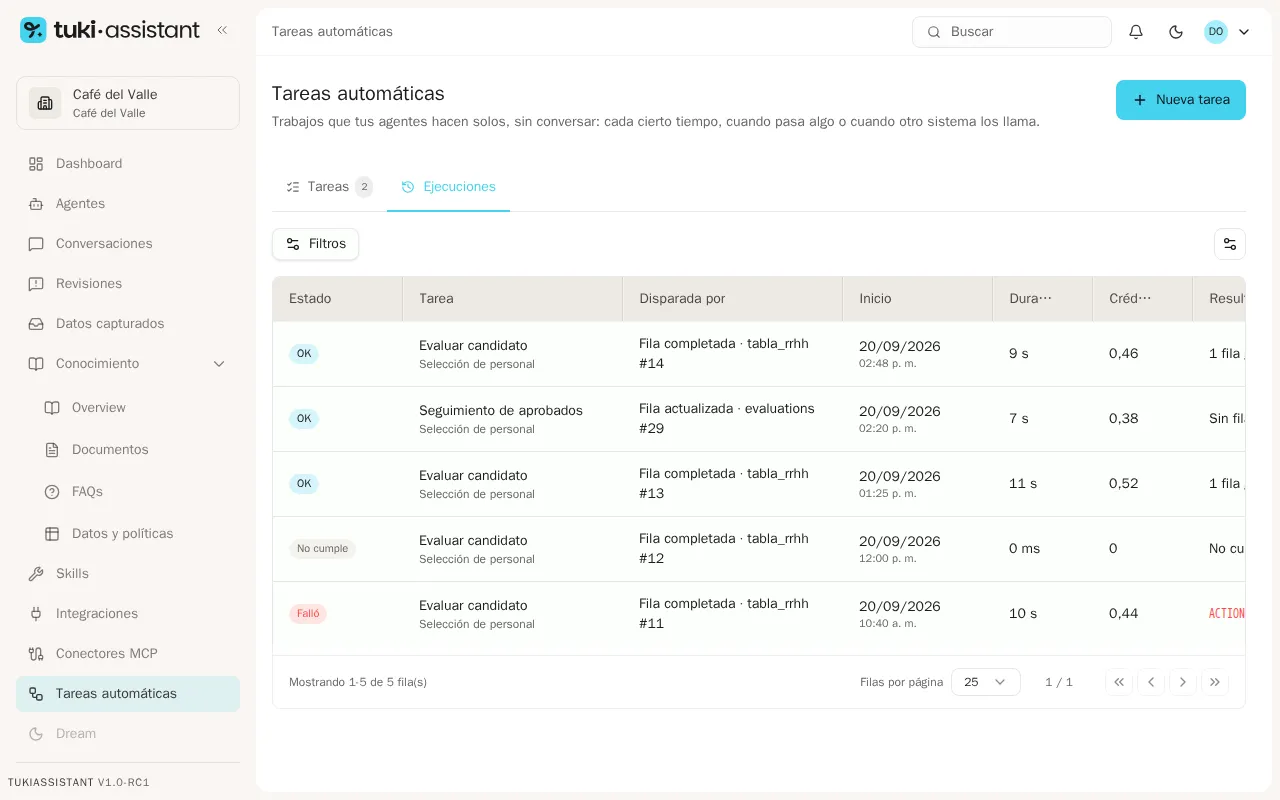
Cada vez que una tarea se dispara queda una ejecución. Las ves en la pestaña Ejecuciones de Tareas automáticas, o desde el botón Ejecuciones de cada tarea.
Abre las ejecuciones
En Tareas automáticas, abre la pestaña Ejecuciones.
Filtra lo que buscas
Haz clic en Filtros para ver solo una tarea o un estado. En Acciones, elige Con acciones fallidas para encontrar las ejecuciones que necesitan atención.
Abre una ejecución
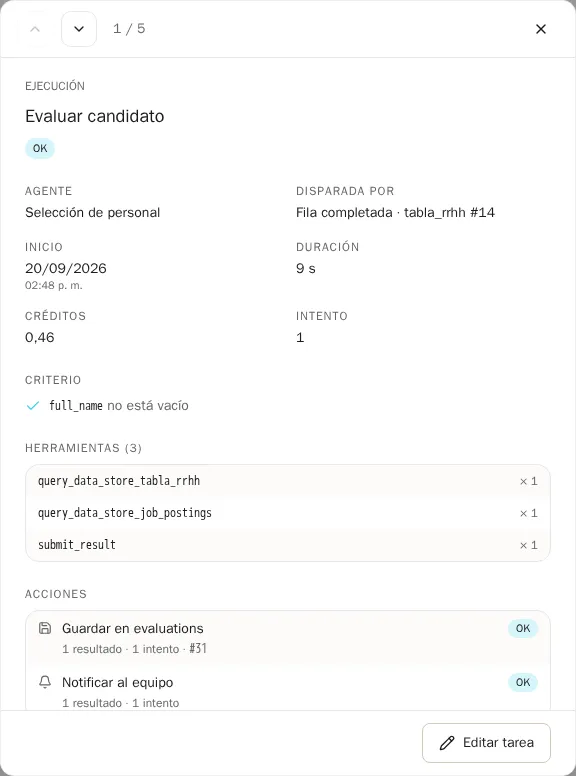
Haz clic en una fila para ver el detalle: quién la disparó, el criterio, las herramientas que usó, los créditos y el resultado de cada acción. Las filas guardadas aparecen con su número.
Estados de una ejecución
| Estado | Qué significa |
|---|---|
| En cola | Espera su turno. Las ejecuciones empiezan en menos de un minuto. |
| En curso | La tarea está trabajando. |
| OK | Terminó y sus acciones se ejecutaron. |
| Falló | No pudo terminar o alguna acción falló. El detalle muestra el motivo. |
| Omitida | No corrió: la tarea estaba desactivada o se alcanzó el límite de ejecuciones por día. |
| No cumple | No se cumplió el criterio. No llamó a la IA ni consumió créditos. |
En el detalle, cada acción muestra OK, Falló o Sin resultados (ningún resultado cumplió su condición).
Reintentos
Si falla la IA o una acción que puede recuperarse (por ejemplo, un webhook que no responde), la ejecución se reintenta sola, con hasta tres intentos en total. Se reintentan solo las acciones pendientes, sin volver a llamar a la IA: no se cobra de nuevo ni se duplican filas o notificaciones. Si el problema es de datos (por ejemplo, un resultado que no entra en la tabla), no se reintenta: revisa las instrucciones o el formato del resultado.