

Criar uma tarefa automática
Monte uma tarefa com o assistente em cinco passos e teste antes de ativar.
O assistente guia você em cinco passos: Básico, Gatilho, O que faz, Ações e Revisão. Você pode voltar a qualquer passo concluído clicando no nome dele.
Criar a tarefa
Abra Tarefas automáticas
No menu lateral, abra Tarefas automáticas e clique em Nova tarefa.
Preencha o básico
Em Básico, digite o Nome e escolha o Agente que faz a tarefa. Para avaliar candidatos, em Começar a partir de um modelo: escolha Avaliar candidato (RH): ele preenche todos os passos por você e depois você revisa cada um.
Escolha o gatilho
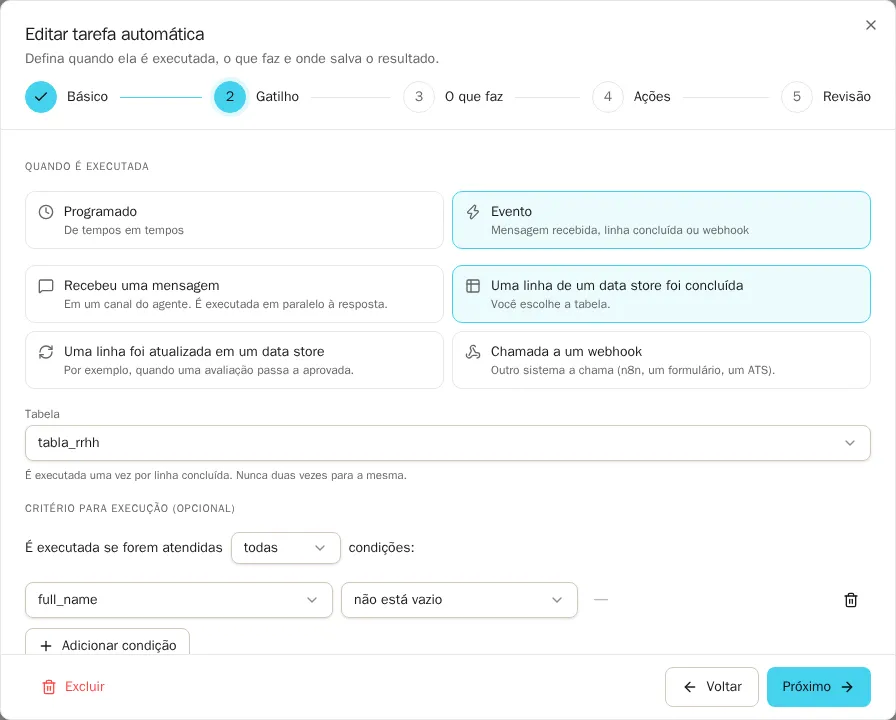
Em Gatilho, escolha Programado ou Evento.
- Programado: informe A cada quantas horas (mínimo 1) e, se quiser, marque Somente dentro de um horário com os dias e as horas.
- Evento: escolha o que a dispara:
- Recebeu uma mensagem: em um canal do agente. É executada em paralelo à resposta, sem atrasá-la.
- Uma linha de um data store foi concluída: você escolhe a Tabela. É executada uma única vez por linha.
- Uma linha foi atualizada em um data store: você escolhe a Tabela e, se quiser, marca em Quando mudar alguma destas colunas as colunas que importam. As linhas que as próprias tarefas escrevem não a disparam.
- Chamada a um webhook: outro sistema a chama. Veja Webhooks das tarefas.
Adicione um critério
Em Critério para execução (opcional), clique em Adicionar condição e escolha campo, operador e valor. Indique se devem ser cumpridas todas ou alguma das condições. Os operadores são: é igual a, não é igual a, contém, está vazio, não está vazio, é maior que e é menor que.
Descreva o que faz
Em O que faz, escreva as Instruções: o passo a passo que o agente tem que seguir. Em O que pode consultar, marque as tabelas que a tarefa pode ler.
Se o agente tem conectores MCP, em Conectores MCP escolha as ferramentas que ela pode usar. As de leitura são escolhidas diretamente; as que têm a marca escreve precisam que você marque Permitir que esta tarefa escreva por meio de esse conector.
Defina o resultado
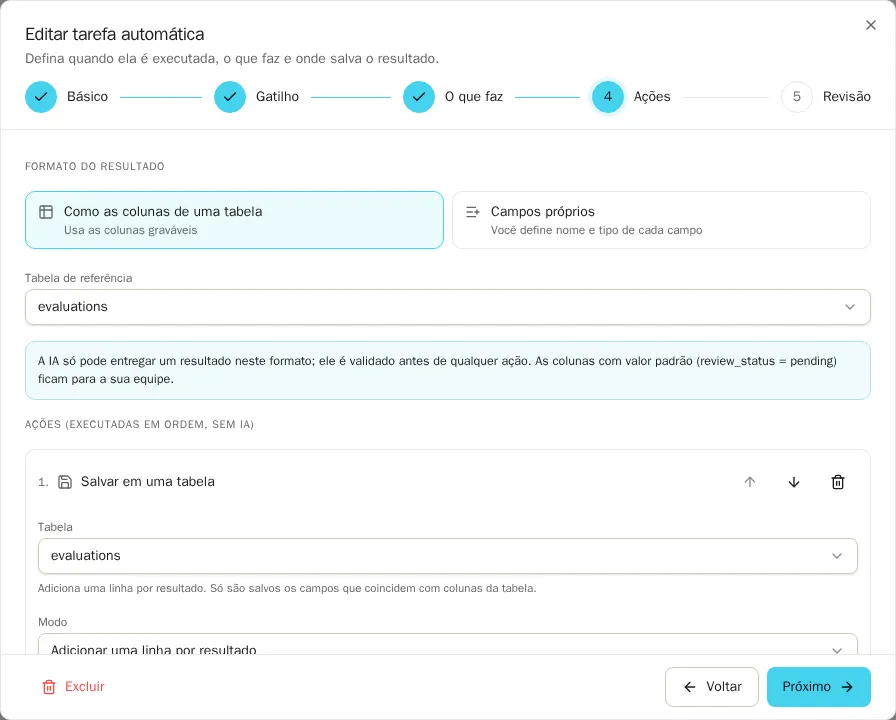
Em Ações, escolha o Formato do resultado:
- Como as colunas de uma tabela: o resultado tem as colunas da Tabela de referência. As colunas com valor padrão ficam para sua equipe (por exemplo, um status de revisão).
- Campos próprios: você define cada campo com Adicionar campo (nome, tipo e se é obrigatório).
A IA só pode entregar um resultado nesse formato; ele é validado antes de qualquer ação.
Adicione as ações
Adicione uma ou mais ações (até cinco). Elas são executadas em ordem, sem IA:
- Salvar em tabela: em Modo, escolha Adicionar uma linha por resultado ou Atualizar por chave (ou adicionar se não existir) com as Colunas chave.
- Notificar: escreva a Mensagem. Você pode inserir valores do resultado com o nome do campo entre chaves duplas, por exemplo
{{score}}. Se deixar vazia, é enviado um resumo do resultado (campo: valor). Em Destinatários, escolha Admins do espaço de trabalho ou Membros escolhidos e ative Também por email para enviar por email também. - Webhook: digite a URL (https) do sistema que recebe o resultado.
- Caso de revisão: escreva o Motivo. Abre um caso em Revisões com os resultados.
Cada ação pode ter sua condição: ela é executada Só para os resultados que cumprirem: o que você indicar.
Ajuste os limites
Em Limites, revise Execuções por dia, Ferramentas por execução e Resultados por execução. Se uma execução passa de um limite, ela é interrompida e fica como falha, com o motivo.
Revise e crie
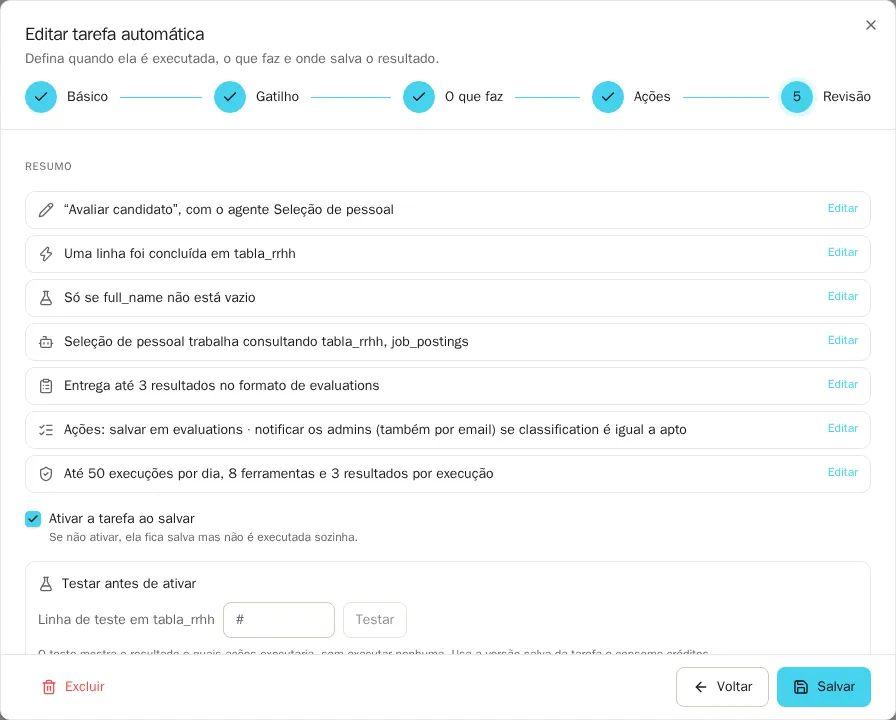
Em Revisão você vê um resumo em linguagem simples; cada linha tem Editar. Marque Ativar a tarefa ao salvar se quiser que ela comece a ser executada e clique em Criar tarefa. O assistente fecha, a menos que a tarefa use um webhook: nesse caso fica em Revisão para você gerar e copiar o segredo, que é exibido só uma vez.
Teste sem salvar nada
Clique em Editar no cartão da tarefa: o assistente abre em Revisão. Em Testar antes de ativar, se o gatilho é uma tabela, digite o número de uma linha em Linha de teste em essa tabela. Depois clique em Testar. Você vê o resultado e as Ações que executaria, mas nenhuma é executada. O teste consome créditos porque a IA trabalha.